在当今快节奏的工作环境中,效率与生产力至关重要。当需要管理多台电脑或设备时,KVM切换器便成为得力助手,通过一套键盘、鼠标和显示器控制多台设备,简化工作流程,减少桌面杂乱。而掌握KVM的热键操作,能让你在不同设备间无缝切换、调整显示设置,充分发挥设备的潜力。本文将详细介绍双口KVM切换器的热键操作,帮助你更好地利用这些功能。
热键是键盘快捷键,用于快速调用KVM切换器的各项功能。通过按下特定组合键,用户可以在不同设备间切换、更改显示模式、调整音频设置等,无需手动操作设备面板或菜单。熟练掌握热键组合,能显著提升KVM切换器的使用效率。
功能一:设备间切换显示(以2口HKS202-P23为例)
KVM切换器热键最核心的功能就是在不同设备间快速切换。以下是常用的热键组合:
热键组合 功能说明
[Scroll Lock] + [Scroll Lock] + 端口号 [1-2] 按下两次Scroll Lock键,再输入端口号,可直接切换到指定端口。例如,按两次Scroll Lock再按'2',即切换到第二台设备
[Scroll Lock] + [Scroll Lock] + [PgDn] 按两次Scroll Lock键,再按[PgDn],按顺序循环切换所有端口(无论端口是否有设备接入)
[Scroll Lock] + [Scroll Lock] + [Space] 循环切换所有已连接的输入设备,适合需要频繁在两台设备间切换的场景
功能二:调整显示模式
热键还可用于调整KVM切换器的显示模式:
热键组合 功能说明
[Scroll Lock] → [Scroll Lock] → [3] 混合屏幕模式1:在显示模式2下,键鼠焦点锁定在PC1桌面
[Scroll Lock] → [Scroll Lock] → [4] 混合屏幕模式2:在显示模式2下,键鼠焦点锁定在PC2桌面
更多热键组合可在产品随附的用户手册“热键”章节中查看,或访问TESmart官网下载对应型号的电子版手册。
功能三:切换热键触发键
TESmart KVM切换器支持两种热键触发键,默认为Scroll Lock,另一选项为右Ctrl键。如果Scroll Lock已被其他软件占用,可按以下方法切换:
方法一:KVM上电10秒后,长按前面板[Select]键,听到蜂鸣声后,热键即切换为右Ctrl
方法二:按[Scroll Lock] → [Scroll Lock] → [F1],将热键切换为[右Ctrl];反之,按[右Ctrl] → [右Ctrl] → [F1],可将热键切回[Scroll Lock]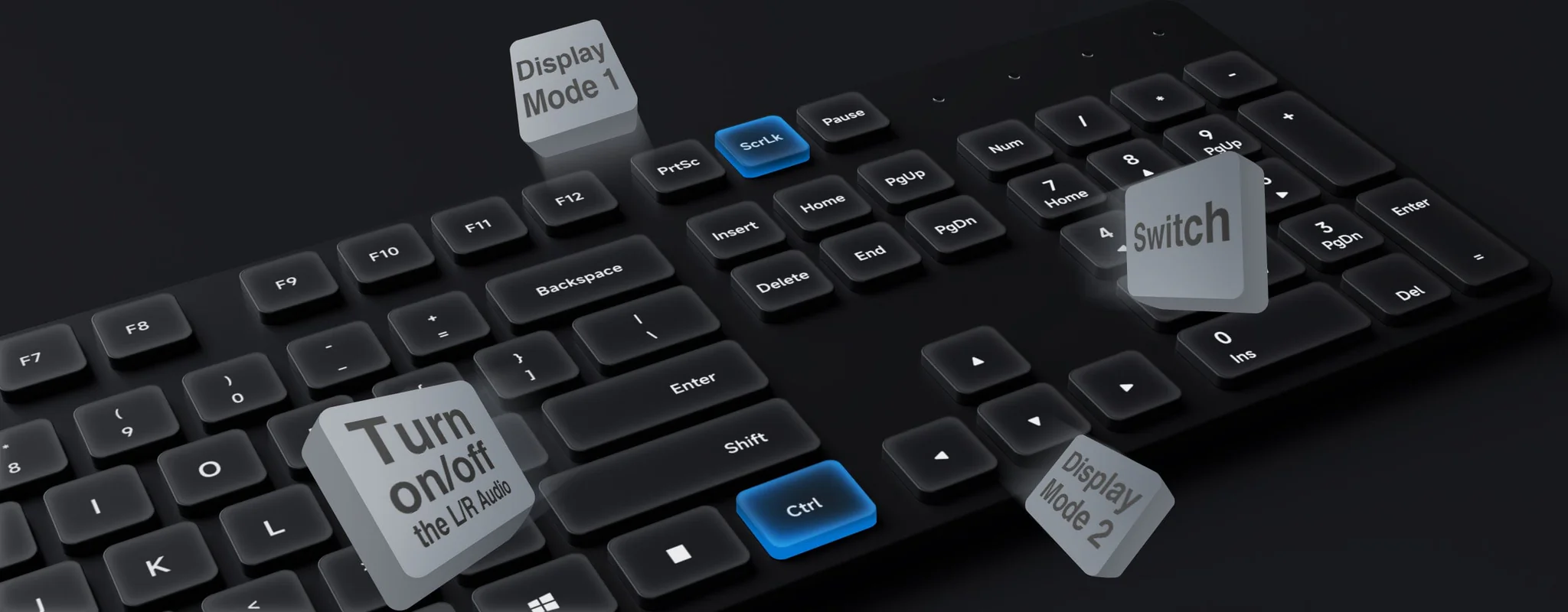
KVM切换器在日常使用中还支持更多丰富热键功能。如需获取详细热键信息,可访问TESmart官网,在对应产品页面下载用户手册,其中包含完整的热键说明。
有时热键操作可能无法正常工作。如果遇到热键失灵的情况,可按以下步骤排查:
确认键盘连接正确:键盘需连接至KVM上标有“键盘/鼠标”图标的专用端口,只有接入专用端口才能使用热键功能
退出键盘控制软件:如果键盘自带厂商控制软件,请尝试退出该软件后重试,某些控制软件可能与热键存在兼容性问题。
检查固件更新:访问官网查看是否有针对该型号的固件升级包,固件更新通常可解决大部分兼容性或功能问题
如尝试以上方法后热键仍无法正常使用,请联系TESmart官方客服,由专业技术团队提供进一步协助。
为充分发挥热键功能、提升工作效率,可参考以下建议:
熟悉热键:花些时间熟悉所用KVM型号的热键组合,定期练习形成肌肉记忆,加快操作速度
设备标注:如果KVM连接了多台设备,可在线缆或设备上做好标记,方便记忆端口号,提高切换准确性
自定义热键:部分KVM切换器支持自定义热键,如有此功能,可设置为更直观或易记的组合
尝试调整:根据个人操作习惯和工作流,尝试不同热键组合,找到最适合自己的方式
保持耐心:刚开始使用热键可能会感觉不习惯,多加练习后会逐渐熟练,为你节省宝贵的时间和精力
TESmart HKS202-P23 2口4K@60Hz KVM切换器
这是一款性能强劲且性价比高的双显示器KVM切换器,支持在两台主机和两台4K高清显示器之间快速切换。热键操作简单高效,显著提升工作效率。设备提供三个高速USB 3.0集线器端口、两个HDMI视频输出和一个音频输出,可同时为两台电脑供电并连接外设,传输高清4K视频和高保真音频,适合需要在两台电脑间快速切换的用户。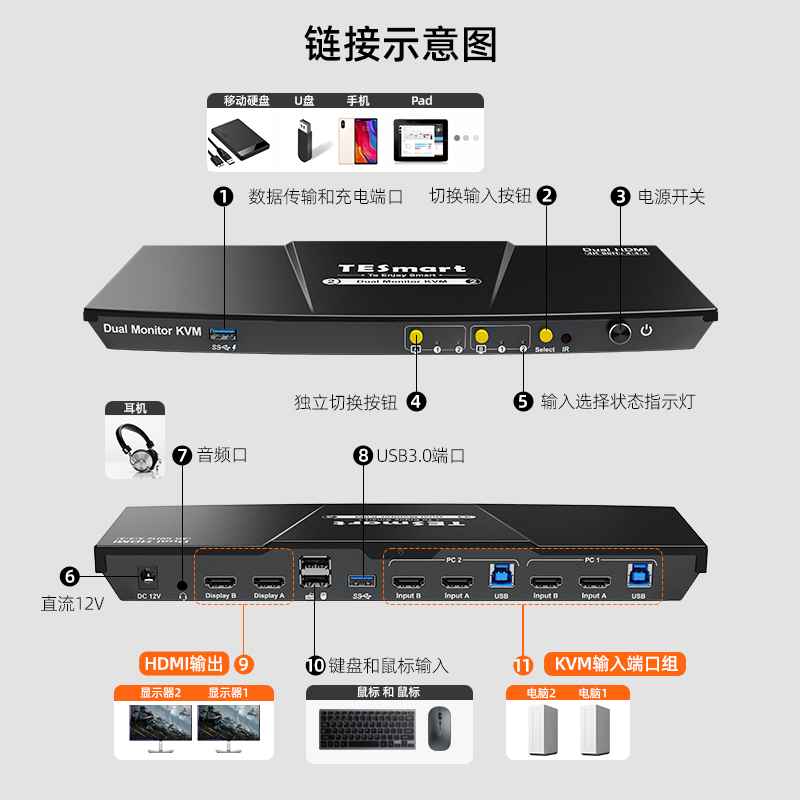
TESmart HKS202-E23 双显示器KVM切换器
该款产品支持4K@60Hz,同样具备强大的性能和出色的性价比。通过热键即可在运行不同操作系统的两台电脑之间切换,最大化工作效率。配备两个USB 2.0集线器端口、两个HDMI视频输出和一个音频输出,支持高清4K视频与高保真音频传输。简洁的热键操作,数秒内即可完成主机切换,4K高清分辨率带来震撼的视觉体验,是追求高性价比双显示器4K KVM的理想选择。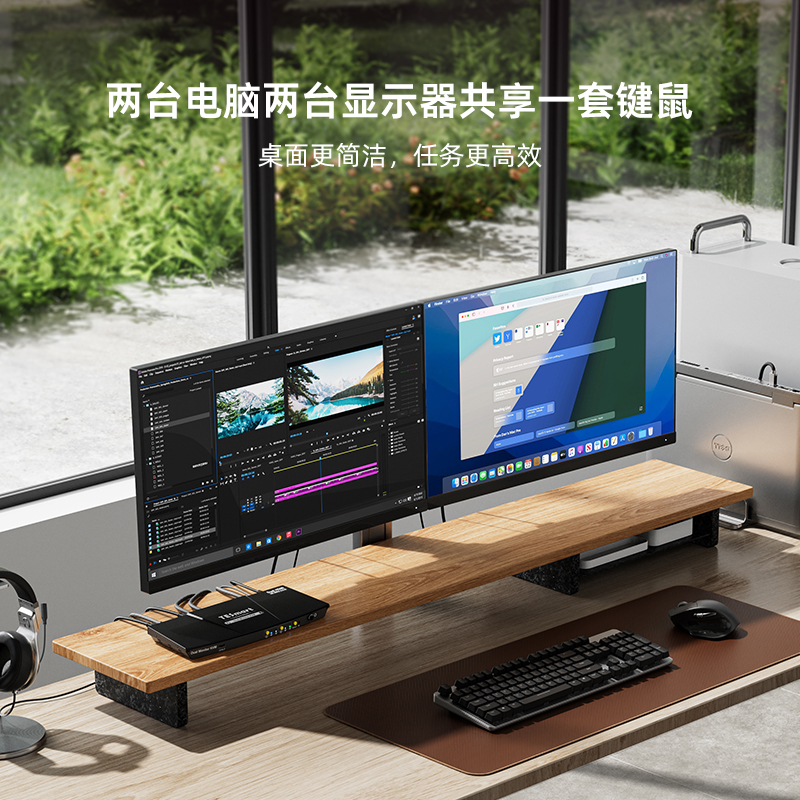
TESmart为极客打造极致办公生活