

✨ 5年质保


News
Windows 台式机如何连接 Apple Studio Display?关键不只是一根转接线
Windows 台式机想连接 Apple Studio Display,难点并不只是 HDMI 与 Thunderbolt 接口不同,而是视频、USB、音频、EDID 和外围设备需要同时完成正确路由。本文从信号链出发,解析普通转接方案的局限,并介绍如何通过混合接口 KVM,让 Mac、Windows PC 与游戏主机共享一块 Studio Display。

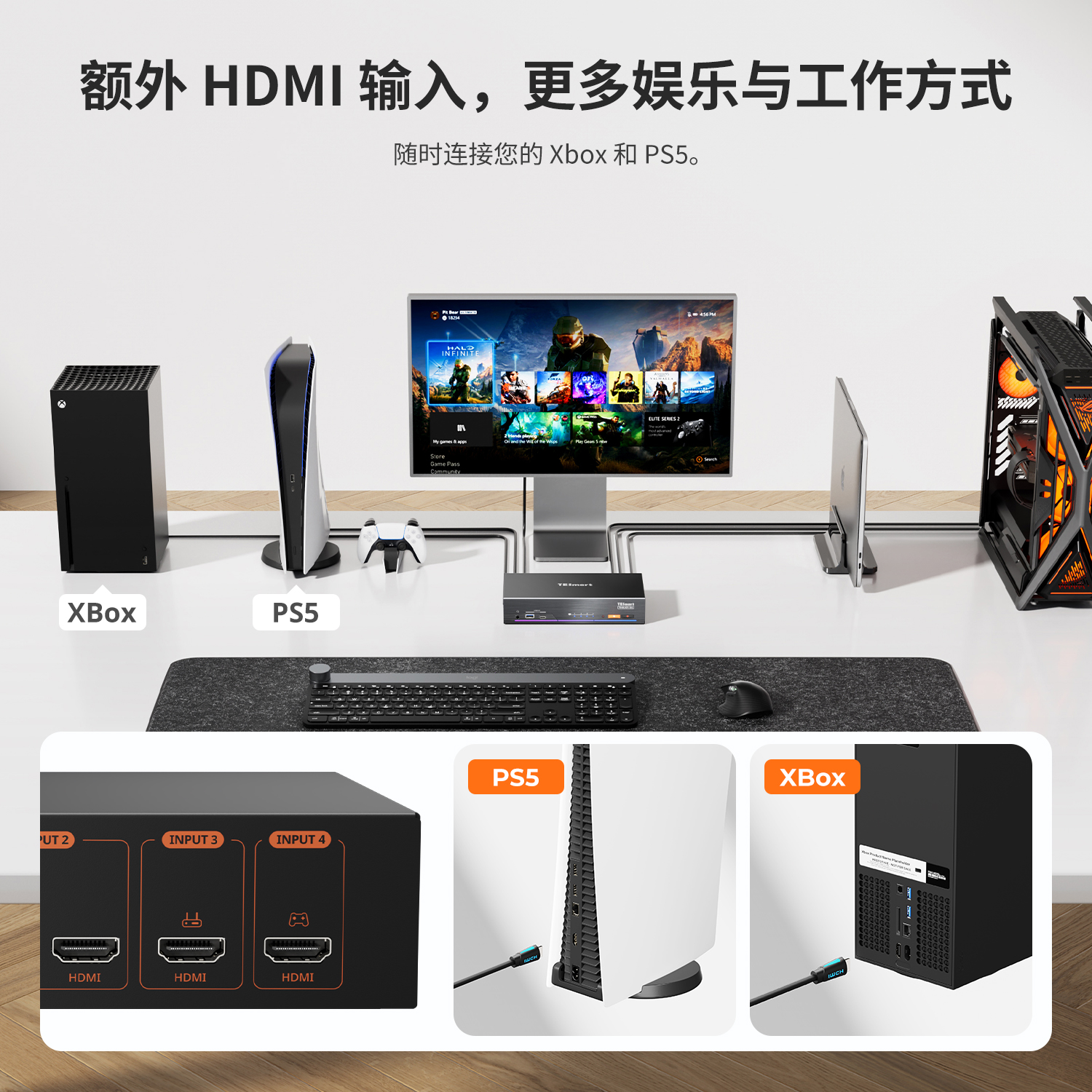
Apple Studio Display 也能接 PS5?关键不是转接头,而是这条 KVM 信号链路
Apple Studio Display 没有 HDMI 输入,PS5、Xbox、Switch 和传统 Windows PC 很难像普通显示器一样直接接入。本文从信号链路出发,解析 Thunderbolt KVM 如何整合 HDMI、USB、音频与 EDID,让 Mac、PC 与游戏主机共享一台 Studio Display,并说明 4K@60Hz、HDR、USB 共享及认证等关键限制。

PS5、Switch 也能用 Apple Studio Display?一台显示器连接 Mac、PC 和游戏主机的新思路
Apple Studio Display 没有传统 HDMI 输入,PS5、Switch 等游戏主机无法像普通显示器一样直接连接。传统采集卡方案又容易增加延迟、音频路由和显示兼容问题。本文从信号链出发,解析如何利用混合型 KVM,让游戏主机、Windows PC 与 Mac 更自然地共享一台 Apple Studio Display。

全面解读KVM切换器:从原理到应用的完整指南
本文系统解析KVM切换器技术原理与应用方案。KVM通过信号模拟实现单套键鼠控制多台设备,支持HDMI、DP、USB-C等多种接口类型,满足从办公到专业场景需求。
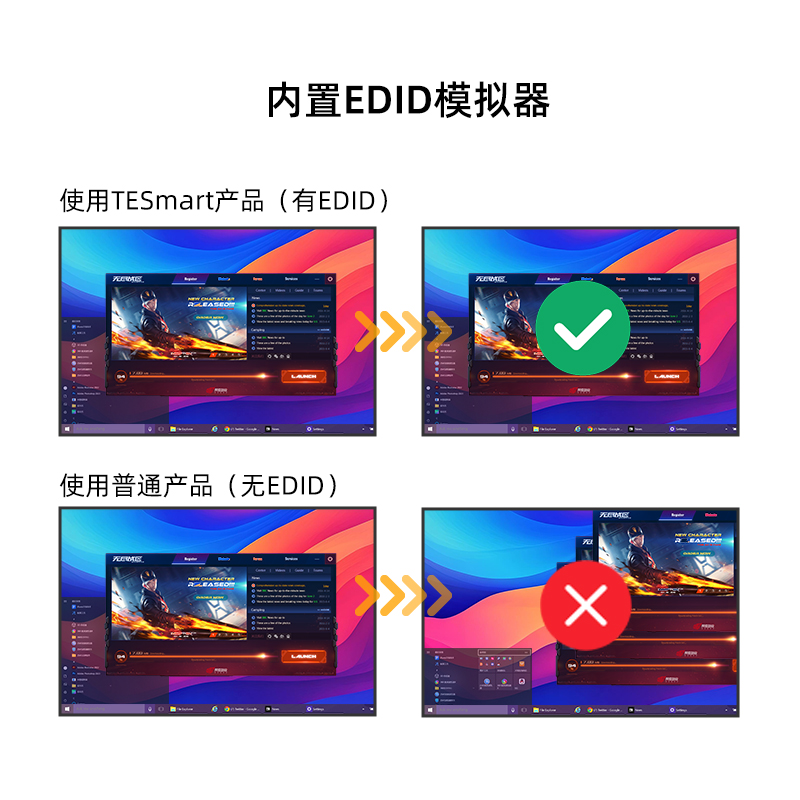
EDID 模拟是什么?为什么它能让 KVM 多屏切换更稳定?
EDID 模拟是什么?为什么它能让 KVM 多屏切换更稳定?很多人在使用 KVM 切换器时,都会遇到类似问题:切换电脑后屏幕黑屏时间很长、窗口位置乱跑、刷新率被重置问题,TESmart的EDID模拟技术完美解决此问题。

MST vs DisplayLink:台式机+笔记本+三屏工作站如何选?HDC203-P24与HDC203-PM24选购指南
台式机+笔记本+三屏工作站看似简单,但笔记本能否真正支持三屏扩展才是核心问题。本文深度对比两款同属2进3出、支持4K@60Hz的KVM切换器——HDC203-P24与HDC203-PM24,揭示它们本质差异在于底层显示扩展技术:MST与DisplayLink。MST是多流传输技术,依赖GPU原生多屏输出能力,适合Windows笔记本等原生支持良好的平台,切换体验更接近直连;但macOS不支持MST多屏扩展,无法走此路径。DisplayLink采用USB图形方案,通过软件+芯片创建额外显示输出,牺牲极轻微延迟换取实用三屏扩展能力,尤其适合Mac工作流及轻薄笔记本。选型建议:原生支持好的Windows平台选HDC203-P24;macOS或显示受限平台选HDC203-PM24。附FAQ解答Mac兼容性、技术优劣等常见问题。

如何挑选一款合适的KVM切换器?
选购KVM切换器,关键看七个核心维度:端口数量与类型、分辨率与刷新率、音频支持、系统兼容性、切换方式、键鼠兼容性及EDID模拟。普通KVM易出现切换黑屏、分辨率重置、外设失灵等问题,根源在于缺乏EDID模拟和高带宽支持。本文针对单/双显示器、PC/笔记本混合等不同场景,推荐DKS201-E23(双PC单屏)、DKS202-M24(双PC双屏高刷)、HDC202-P23(笔记本+台式机混合)、CKS201-M23(双笔记本单屏)四款型号,分别匹配DP1.2/1.4、USB-C、HDMI2.1等接口标准,并支持G-Sync/FreeSync、键鼠直通、60W充电等特性。按需选择,才能实现稳定、流畅的多设备切换体验。

别让你的Apple Studio Display“降级”成普通屏!选对雷电KVM,才配叫多电脑工作站!

雷电4 vs. Type-C:哪款TESmart双显示器KVM切换器更适合你的工作流?
USB-C与雷电4接口相同,但带宽、扩展能力和适用场景差异显著。本文详细对比TESmart HDC202-P23(USB-C)与HDC202-X24(雷电4)两款双显示器KVM切换器:前者以21.6 Gbps带宽、5Gbps USB、无风扇设计满足日常办公与开发需求;后者提供40 Gbps带宽、10Gbps USB、雷电扩展端口,适合视频编辑、数据分析和多主机高性能场景。文章还重点解析Mac兼容性:仅Pro/Max芯片MacBook支持双屏扩展,Air及普通Pro无法突破硬件限制。附快速选型指南和决策树,帮助用户根据接口类型、外设需求、未来升级计划做出选择。无论你是预算优先还是性能至上,都能找到匹配方案。

4K@144Hz双机双屏KVM怎么选?HKS202-M24用HDMI 2.1和ADI芯片告诉你答案
TESmart近日爆款产品HKS202-M24,一款支持HDMI 2.1的双4K@144Hz KVM切换游戏扩展坞,专为双主机、双显示器的高效办公与游戏场景打造

解锁KVM切换器热键功能,让多设备管理效率翻倍?
KVM切换器的热键功能是提升多设备管理效率的关键工具。本文以2口KVM切换器HKS202-P23为例,系统介绍了热键的定义与核心用途,重点解析设备切换、显示模式调整、热键触发键切换三大核心功能的操作组合。文章提供了热键失灵时的排查方法,包括检查键鼠专用端口连接、退出键盘控制软件、更新固件等实用步骤。此外,还分享了热键高效使用的实用技巧——从熟悉组合、设备标记到自定义设置,帮助用户快速建立操作习惯。最后推荐了两款支持热键切换的TESmart KVM产品:HKS202-P23(4K@60Hz,USB 3.0)与HKS202-E23(4K@60Hz,高USB2.0)。适合需要频繁在多台电脑间切换的用户参考,让桌面管理更简洁、操作更流畅。

为什么OpenClaw正在推动新一轮多PC工作站浪潮?
随着OpenClaw等本地AI工具在开发者与自动化爱好者中快速普及,多PC工作站正成为新的桌面范式,一台机器跑AI部署,另一台做开发测试,还有一台用于日常工作或隔离实验。本文以HKS801-M24 8进1出KVM切换器为例,探讨多PC场景下的硬件管理难题:当桌面电脑数量增长,线缆杂乱、外设重复、切换低效等问题随之而来。文章指出,8进1出KVM不仅是简化连接的设备,更是工作站可扩展性的基础。HKS801-M24除支持前面板、红外、热键等常规切换方式外,还提供LAN命令控制和RS232串口控制,使其能够融入自动化工作流,将设备切换从物理操作升级为可编程的硬件控制。对于AI开发者、创作者及高级用户而言,这种结构化的集中控制方式,正在重新定义多设备桌面的效率与智能边界。


