


一台 Studio Display,同时连接 Mac、Windows PC、PS5、Xbox 和 Switch。真正需要解决的,并不是多加几个接口,而是如何把 Thunderbolt、HDMI、USB 和音频放进同一条稳定的切换链路。
买了 Apple Studio Display 之后,很多人的桌面会遇到一个有些反常的问题。接 Mac 很简单。
一根 Thunderbolt 线,显示、数据、摄像头、麦克风、扬声器,甚至笔记本供电,都可以集中在一条连接里。
但当你想把 PS5、Xbox、Nintendo Switch,甚至一台只有 HDMI 输出的 Windows 台式机也接进来时,事情突然变复杂了。
原因并不是这些设备“性能不够”。而是它们说的,根本不是同一种接口语言。
Studio Display 的真正限制,不是画质,而是没有 HDMI 输入
Studio Display 从设计之初就围绕 Mac 和 Thunderbolt 工作流展开。
这让它在 Mac 桌面上非常简洁,却也带来了一个现实问题:
游戏主机普遍输出 HDMI,而 Studio Display 并没有传统显示器常见的 HDMI 或 DisplayPort 视频输入。
于是,一张桌子上很容易出现这种组合:
- MacBook Pro 用来工作;
- Windows PC 用于开发或办公;
- PS5 / Xbox 用来游戏;
- Switch 偶尔接入;
- 所有设备却都想共用同一台 Studio Display。
普通显示器换个输入源就够了。Studio Display 没有这么简单。问题也因此从“接口够不够”变成了:
如何把 HDMI 视频送进以 Thunderbolt 为核心的显示链路,同时还要处理音频、USB 外设和多主机切换?
为什么普通转接头和采集卡经常不够理想?
最容易想到的方法,是购买 HDMI 转 USB-C 或其他协议转换设备。
这种方案在特定组合下可以工作,但问题在于,USB-C 只是接口形态,并不意味着每一个 USB-C 显示设备都能直接接受 HDMI 转换后的信号。
Studio Display 对显示链路、EDID、数据通道和设备握手有自己的要求。不同转换器、线材、主机和系统组合,也可能带来不同结果。
另一条路线是采集卡。PS5 先进入采集卡,再通过电脑软件显示游戏画面。它更适合录制、直播,而不是把 Studio Display 当作普通游戏显示器使用。
原因很简单:采集链路通常需要经过视频采集、缓存、软件处理和画面预览。
即使产品本身延迟已经很低,它依然和“显示信号直接通过硬件链路输出”不是同一种体验。
如果目标只是:
下班后按一下按键,让 Studio Display 从 Mac 切换到 PS5。
那么重新设计整条硬件链路,往往比增加一个转接头更合理。
更合理的思路:不要让每台设备直接适配显示器
THK401-X4 采用的思路,是把 KVM 放在所有信号的交汇处。
Thunderbolt 主机走自己的高速通道。
Windows PC 使用 HDMI + USB 上行。
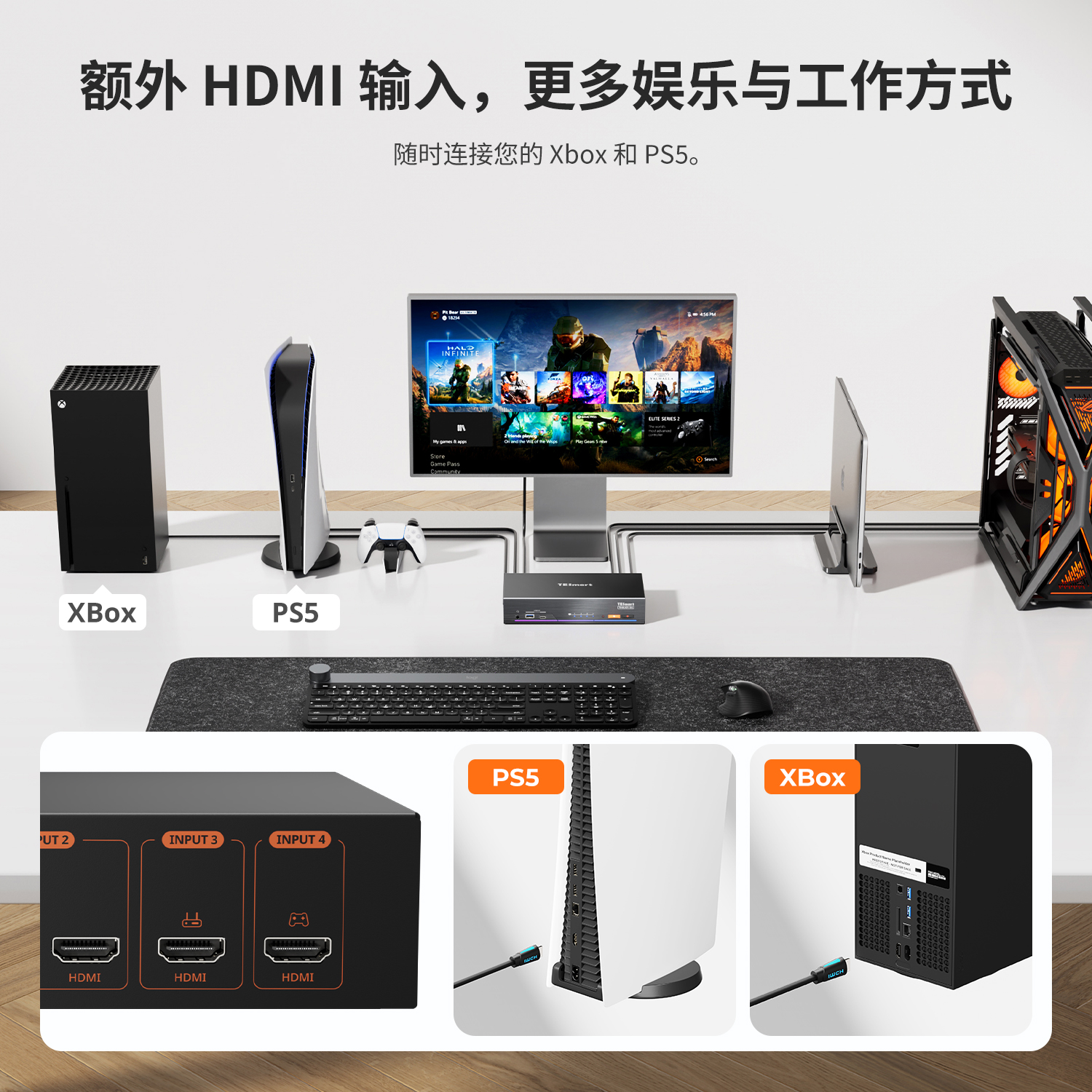
PS5、Xbox、Switch 等设备则通过独立 HDMI 输入进入。
最后,由 KVM 将当前选择的视频信号统一送往 Studio Display。
整个桌面因此可以被重新理解为:
Mac / PC / 游戏主机 → KVM 信号中心 → Studio Display
而不是:
每一台设备 → 各种转接器 → Studio Display
区别看起来不大,实际使用时却完全不同。

一台显示器,四路设备应该怎么连接?
THK401-X4 当前采用的是“2 台电脑 + 2 路额外 HDMI 信号源”的结构。
输入 1:MacBook、Mac mini 或其他兼容电脑
主电脑通过兼容 Thunderbolt 4 的高速连接进入 KVM。
这一通道同时承担显示、USB 数据、网络以及最高 60W 笔记本供电。
对于 MacBook 用户而言,它更接近传统 Thunderbolt 桌面的使用逻辑:
一根线连接电脑,其余设备集中留在桌面上。
输入 2:Windows PC
第二台电脑通过 HDMI 传输视频,同时增加 USB 上行连接。
这样不仅可以显示 Windows 画面,键盘、鼠标以及兼容的 USB 外设也可以跟随电脑一起切换。
这也是它和普通 HDMI 切换器最大的区别之一。
切换的不只是画面。
还有控制权。
输入 3、输入 4:PS5、Xbox、Switch 等 HDMI 设备
另外两路 HDMI 可以连接游戏主机、播放器或其他 HDMI 信号源。
按照目前产品规格,这两路主要负责视频与支持的音频切换,最高支持 4K@60Hz。
需要注意的是:
输入 3、4 不具备和电脑输入相同的 USB 上行通道,因此不能把它们理解成完整的 KVM 主机端口。
对于游戏主机来说,这通常并不是问题。真正需要共享的是屏幕与音频。
为什么硬件直通比“先进电脑再显示”更适合游戏?
从专业表述来看,更准确的理解是:
它避免了传统采集卡依赖电脑软件编码、缓存和预览的处理链路。
游戏主机的 HDMI 信号进入设备后,通过硬件显示链路进行切换与输出,不需要启动采集软件,也不依赖后台程序完成实时画面预览。
对于动作游戏、格斗游戏或者需要快速反馈的场景,这种架构的意义并不是创造“绝对零延迟”。
而是尽可能避免为了显示画面而额外引入一套采集和软件处理流程。
少一层处理。通常也意味着少一层不确定性。
4K@60Hz,才是 HDMI 游戏主机通道需要关注的规格
对于 PS5、Xbox 或其他 HDMI 输入,THK401-X4 当前规格标注最高为 4K@60Hz。
这意味着它更适合希望把 Studio Display 同时用于:
白天办公、设计、编程;
晚上主机游戏、影音娱乐。
而不是把 Studio Display 改造成一台高刷新率电竞显示器。
尤其需要注意,2026 款标准 Studio Display 本身仍为 5K@60Hz。
所以即使上游设备支持更高刷新率,标准 Studio Display 的最终显示刷新率仍受面板自身规格限制。
KVM 不会改变显示器的物理能力。
游戏声音也可以进入 Studio Display
很多 HDMI 转换方案最让人头疼的地方,不是“有没有画面”,而是:
有画面,没有声音。
或者声音必须另外走一条线路。
THK401-X4 支持将兼容的 HDMI 音频随视频一起送入 Studio Display,并利用显示器内置扬声器播放。
于是 PS5、Xbox 或 Switch 不一定需要为了这套桌面再增加一对独立音箱。
但音频格式、通道以及音量控制方式仍可能受到信号源、操作系统、硬件版本和设备设置影响。
实际部署时,建议按最终设备组合验证。
Mac 与 Windows 共用外设,才是 KVM 真正发挥价值的地方
游戏主机只是这套方案最显眼的应用之一。对于日常办公,更高频的需求其实是:
Mac 和 Windows 能不能共用一套键盘、鼠标和 USB 设备?
THK401-X4 的输入 1 和输入 2具备相应的数据连接能力。
当视频源切换时,兼容的键盘、鼠标及 USB 设备也可以随主机切换。
这对于同时使用:
MacBook Pro + Windows 工作站、
Mac mini + PC、
macOS 开发环境 + Windows 测试环境
的人来说,比单纯切换显示信号更有价值。
不用两套键鼠。
也不用每天插拔 USB Hub。
桌面真正减少的是“操作摩擦”。
60W PD:一根线连接笔记本,但要看功耗需求
输入 1 支持最高 60W PD 供电。
对于部分 MacBook Air、轻负载 MacBook Pro 或其他兼容 USB-C / Thunderbolt 笔记本,一根线即可同时完成:
显示输出、USB 数据和充电。
但 60W 并不等于所有笔记本的原装适配器功率。
如果使用高性能 MacBook Pro,并长时间进行渲染、编译或其他高负载任务,仍应根据电脑实际功耗判断是否需要原装电源辅助供电。
EDID 为什么值得关注?
多设备桌面的另一个隐形问题,是显示器握手。
普通切换器在切换输入时,有时会让电脑认为显示器已经被拔掉。
随后系统重新识别显示器。
分辨率重新协商。
窗口位置被打乱。
应用程序跑到另一块屏幕。
THK401-X4 对 HDMI 通道加入 EDID 保持机制,目的就是让 HDMI 主机在切换期间保持更稳定的显示器识别状态。
对于频繁在工作 PC 和其他 HDMI 设备之间切换的人来说,这种看似不起眼的设计,反而比“多一个接口”更影响日常体验。
不只是按键切换
实际桌面环境里,每个人切换设备的习惯都不同。
因此 THK401-X4 提供多种切换方式,包括:
前面板按键、键盘热键、鼠标滚轮以及红外遥控。
坐在电脑前,可以直接用键鼠操作。
离开桌面用游戏手柄时,也可以通过遥控切换。
设计重点不是增加一种“炫技式操作”。
而是减少用户为了切换信号必须伸手到设备背后重新插线的次数。
哪些人更适合这种架构?
它真正针对的,不是只有一台 Mac 的用户。
如果 Studio Display 永远只连接一台 Mac,原生 Thunderbolt 直连依然是最简单的方式。
它更适合以下几类桌面:
Mac + Windows 双系统用户
希望一台 Studio Display、一套键鼠服务两台工作电脑。
Mac + 游戏主机用户
白天使用 Mac,晚上希望把 PS5、Xbox 或 Switch 切换到同一块屏幕。
开发与测试人员
需要在 macOS 与 Windows 环境之间频繁切换,同时共享 USB 外设。
桌面空间有限的用户
不希望为了游戏主机再增加第二台显示器、另一套音箱和更多线材。
它解决的,本质上不是“如何多接几个设备”。
而是:
如何让不同生态的设备,共享一套桌面基础设施。
购买和部署前,还有几个技术限制必须看清
第一,THK401-X4 当前定位为 Thunderbolt 4 兼容设备,但截至目前,TESmart 产品页面仍明确注明其尚未完成 Intel Thunderbolt 官方认证,认证流程仍在进行中。
因此“兼容 Thunderbolt”与“获得 Thunderbolt 官方认证”不是同一个概念。
第二,HDMI 输入 2–4 最高支持 4K@60Hz。
如果你的核心需求是 4K@120Hz 主机游戏,这并不是对应的产品路线。
第三,目前 HDMI 输入 2–4 不支持 HDR。
对于非常在意 HDR 游戏体验的用户,需要提前考虑这一点。
第四,只有电脑输入 1、2具备完整的键盘、鼠标及 USB 共享逻辑。
输入 3、4属于附加 HDMI 信号源。
第五,最终分辨率、刷新率、USB 功能与音频表现仍会受到电脑、显卡、操作系统、线材、显示器型号及具体显示模式影响。
专业桌面系统从来不是只看一个“最高参数”。
真正重要的是整条链路是否匹配。
总结:好的 KVM,不应该让你感觉自己一直在“切设备”
Studio Display 本身没有为 PS5、Xbox 或传统 HDMI PC 准备一个简单的输入切换按钮。
但这并不意味着它只能属于一台 Mac。
真正的问题在于,需要有人替显示器完成不同接口和设备之间的协调。
Thunderbolt 负责高速数据和电脑连接。
HDMI 接收传统视频信号。
USB 负责键盘、鼠标和外设。
EDID 负责维持稳定的显示器识别。
KVM 则把这些原本分散的链路放到一个切换逻辑里。
当这一切设计合理之后,用户真正感受到的并不是“40Gbps”“EDID”或“USB 3.x”。
而是很简单的一件事:
白天,一键回到 Mac。
晚上,一键进入 PS5。
屏幕没换。
键鼠没搬。
线也不用重新插。
这才是多设备桌面真正应该有的样子。
FAQ
1. Studio Display 可以直接连接 PS5 吗?
不能按照普通 HDMI 显示器的方式直接连接。PS5 输出 HDMI,而 Studio Display 没有 HDMI 视频输入,因此需要兼容的中间信号链路完成连接。
2. THK401-X4 可以连接 PS5、Xbox 和 Switch 吗?
可以通过附加 HDMI 输入连接。当前产品规格标注 HDMI 输入最高支持 4K@60Hz,实际输出还取决于主机、游戏、线材和显示配置。
3. 游戏主机可以使用 Studio Display 的扬声器吗?
THK401-X4 支持将兼容的 HDMI 音频路由到 Studio Display 扬声器。实际音频格式及音量控制方式可能因设备组合而异。
4. PS5 可以通过 KVM 使用共享键盘和鼠标吗?
输入 3、4主要是 HDMI 视频/音频输入,并不具备和电脑输入 1、2相同的 USB 上行共享通道。因此不要把这两路理解为完整 KVM 主机端口。
5. 支持 HDR 吗?
按照当前 THK401-X4 产品页面说明,HDMI 输入 2–4不支持 HDR。
6. 支持 4K@120Hz 游戏吗?
HDMI 输入 2–4当前最高标注为 4K@60Hz。如果核心需求是 PS5 或 Xbox 的 4K@120Hz,应选择其他针对 HDMI 2.1 高刷新率设计的解决方案。
7. THK401-X4 已获得 Thunderbolt 官方认证吗?
目前没有。TESmart 表示产品设计兼容 Thunderbolt 4 工作流,并经过实际设备测试,但 Intel Thunderbolt 官方认证仍在进行中。










