在工作电脑、个人电脑和游戏主机之间来回切换,实在是一件麻烦事。有了KVM切换器,你只需按一下按钮,就能用一套外设在它们之间无缝切换。作为专业的KVM品牌,我们在此为你提供一份可靠的KVM切换器选购指南,在下单之前,你需要考虑以下几个关键因素。
KVM切换器用于通过一套外设,键盘、显示器(视频)和鼠标,来控制多台电脑。因此,人们购买它通常是为了在输入设备之间切换,这也会涉及到其他一些设备:
1.键鼠:键盘和鼠标
2.输入设备:PC、笔记本电脑、游戏主机等
3.输出设备:显示器、电视等
4.外设:网络摄像头、U盘、音箱等
市场上的品牌和型号繁多,选购KVM切换器时,请考虑以下关键因素,以确保你选择最适合自己需求的产品:
合适的输入/输出端口数量
要找到合适的KVM切换器,首先需要评估你需要的输入端口数量:你将连接多少台电脑、显示器和外设?大多数KVM切换器支持2-4台电脑、1-3台显示器和2-4个外设。
端口类型与标准
KVM切换器可以支持多种数字和模拟视频接口。根据切换器的不同,你可能同时获得HDMI和DisplayPort的支持。对于某些用户来说,他们可能同时拥有笔记本电脑和台式机,因此还需要USB-C/雷电接口。
目前,最先进的KVM切换器大多采用HDMI 2.1和DP 1.4设计,最高可支持4K@240Hz和8K@60Hz的分辨率与刷新率。对于USB-C/雷电接口,建议选择USB 3.2 Gen 1或更高版本/雷电3或4。
*大多数现代显示器都配备DP/HDMI接口用于连接,因此输出源方面通常无需担心。
*我们建议PC游戏使用DP 1.4,游戏主机使用HDMI 2.1。原因请参阅我们的文章《DP 1.4和HDMI 2.1哪个更适合游戏?》
分辨率与刷新率
普通KVM切换器通常支持1080p@60Hz,并向下兼容720p@120Hz。然而,随着用户对更高分辨率和刷新率的需求不断增长,越来越多的人开始寻求支持更高规格的KVM切换器。如今,4K@60Hz/120Hz/144Hz甚至8K@60Hz等高分辨率正变得越来越普及。因此,许多用户现在优先选择能够支持这些高分辨率和刷新率的KVM切换器,以满足他们不断变化的需求。
*为确保高质量视觉体验,建议选择支持G-Sync和FreeSync的KVM切换器,以防止画面撕裂或卡顿。此外,FEC和DSC等技术有助于稳定数据传输和管理带宽。
音频支持
对于从事多媒体内容工作的用户(如视频剪辑、游戏、直播),音频功能至关重要。支持麦克风和左右声道音频输出的KVM切换器,确保用户无需为每台电脑单独设置音频设备,即可处理所有多媒体任务。
系统兼容性
大多数人购买KVM切换器是为了在PC之间切换,因此他们需要确保自己的操作系统与KVM切换器所支持的系统兼容。请选择支持Unix、Windows、Debian、Ubuntu、Fedora、macOS X、Raspbian、树莓派Ubuntu及其他基于Linux系统的KVM切换器,这些是不同计算环境中最常用的操作系统。
切换方式
便利永远是第一位的。否则人们为什么要买KVM切换器呢?因此,在电脑之间切换应该直观且简单,无论是通过热键、鼠标滚轮、红外信号还是切换器上的物理按钮。
键鼠输入兼容性
一款好的KVM切换器应该支持并有效管理各种类型的键盘和鼠标,无论是有线、无线、机械还是游戏专用设备。
附加功能
确保你的KVM切换器支持EDID模拟,这可以保证稳定的显示设置以及与显示器的兼容性。如果你希望通过KVM切换器连接笔记本电脑,MST也很有用,它允许单个DisplayPort连接(具备DP Alt模式的USB-C端口也有同样效果)驱动多台显示器。
了解了如何选择可靠的KVM切换器后,你可能已经清楚自己需要什么类型的设备了。为了满足你的需求,我们整理了一份针对不同场景推荐的KVM切换器清单。
单显示器KVM切换器(2台PC)
这款KVM切换器包含完整的PC连接线,配有2条DP/USB线缆。支持高达3840×2160@60Hz 4:4:4的高分辨率,符合HDMI 2.0和HDCP 2.2标准。使用一套键盘、鼠标和显示器即可控制2台电脑,并可通过前面板按钮、键盘热键、红外遥控或鼠标手势进行切换。它具备键鼠直通模式以提高兼容性,还支持定时自动切换监控电脑。
双显示器KVM切换器(2台PC)
通过DP1.4体验双8K60视觉,并由TESmart开创性的EDID模拟技术增强。DKS202-M24是我们最新的双显示器KVM切换扩展坞,搭载DP 1.4先进EDID技术。
对于双8K/4K剪辑,DKS202-M24支持12位色深,非常适合精准剪辑、高级游戏和专业图像处理。对于双4K/144Hz游戏,该切换器配备了G-Sync、FreeSync、FEC和DSC四大关键技术,兼容Nvidia和AMD显卡,确保稳定、无撕裂、无残影的游戏视觉。通过DSC 1.2a技术,该切换器可实现双4K@144Hz/165Hz输出。
这款DP1.4 KVM切换扩展坞包含2条USB 3.0线缆和4条DP线缆。通过一套键盘、鼠标和双8K60Hz显示器即可高效管理两台PC。它支持高达8K@60Hz的分辨率,并向下兼容4K@60Hz/120Hz/144Hz,完全符合DisplayPort 1.4标准。该切换器提供扩展或复制桌面两种模式,并提供四种输入切换方式:键盘热键、鼠标滚轮、前面板按钮或红外信号。
EDID模拟可防止分辨率和图标重排,而键鼠直通和传统模拟模式确保与各种键盘类型广泛兼容。它支持USB 3.2 Gen 1高速数据传输,并可方便地共享USB 3.0和音频外设。该切换器还支持热插拔,无需关闭电脑即可连接或断开设备。它兼容Unix、Windows、多种Linux发行版以及macOS X,非常适合家庭、办公室或教育环境。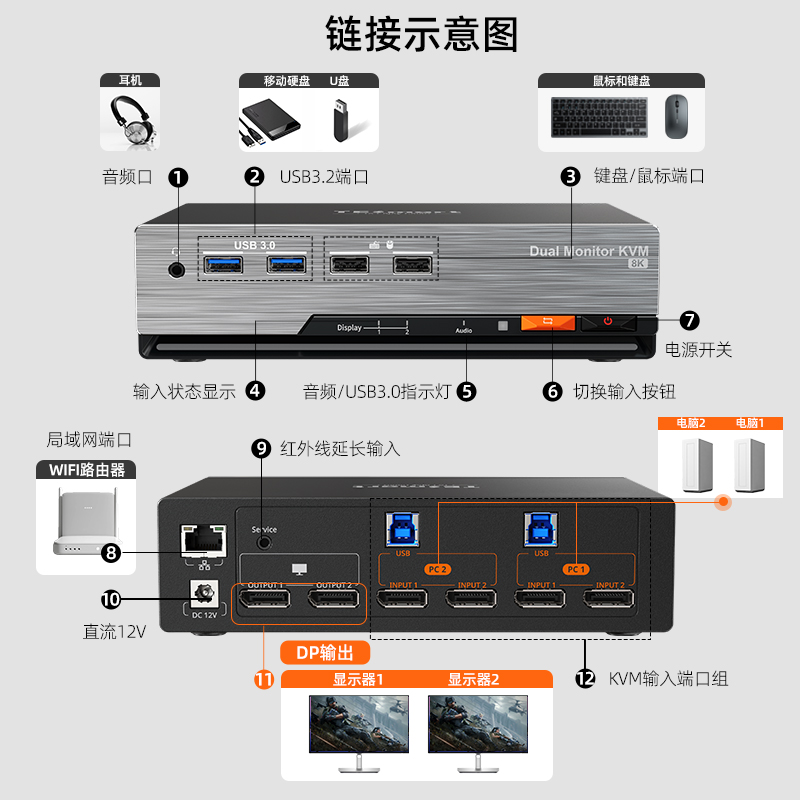
双显示器KVM切换器(1台PC + 1台笔记本)
HDC202-P23是一款KVM解决方案,用于无缝管理笔记本和台式机。这款9合1扩展坞通过一套外设控制两台设备,简化了你的工作空间,无需额外硬件。
HDC202-P23具有灵活的HDMI+DP端口组合和两个USB-C端口,确保与大多数显卡兼容,同时支持带MST的Windows笔记本和不带MST的MacBook。它内置电源模块可为笔记本充电,并配有1000 Mbps LAN端口,只需一根网线即可接入互联网。额外的USB 3.0、LAN和耳机/麦克风插孔等端口满足你的所有连接需求。
HDC202-P23非常适合专业人士和游戏玩家,支持高达4K@60Hz 4:4:4分辨率和高刷新率,包括1080P@240Hz/165Hz/144Hz/120Hz和2560×1440@120Hz,确保视频剪辑和竞技游戏的清晰视觉和流畅操作。
该切换器附带KVM转笔记本连接线(2条USB-C)和KVM转台式机连接线(1条KVM线、1条DisplayPort线),实现完整设置。它提供共享或独立PC视图两种模式,可通过热键、前面板按钮或遥控器切换输入。EDID模拟可防止分辨率和图标重排,键鼠直通确保与各种键盘类型兼容。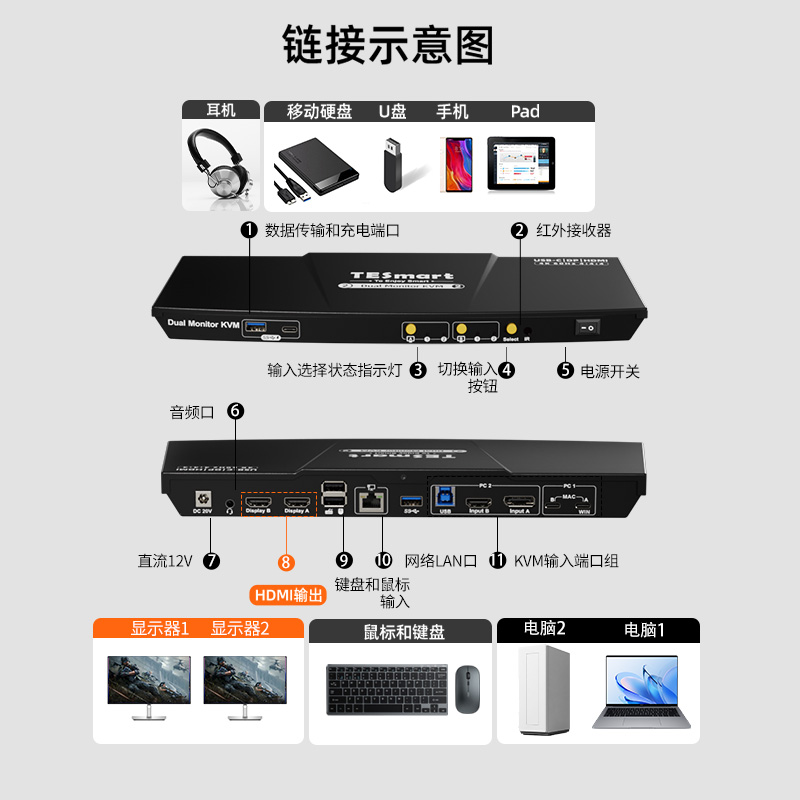
单显示器KVM切换器(2台笔记本)
TESmart的CKS201-M23推出了一款突破性的带扩展坞的USB-C KVM,利用HDMI 2.1中的先进EDID模拟技术。对于需要双4K60配置的用户,CKS202-P23可供选择,支持2台笔记本(USB-C)和2台显示器(HDMI 2.1)。
对于8K/4K剪辑,CKS201-M23支持12位色深,非常适合精准图像处理和高级游戏。对于4K/144Hz游戏,它具备动态HDR(HDR10+、杜比视界)、VRR(G-Sync、FreeSync)、FVA和ALLM,确保与Nvidia和AMD显卡配合使用时画面稳定、无撕裂。它可实现4K@120Hz的12位HDR输出。
这款USB-C KVM游戏扩展坞包含完整的PC连接线,配有2条USB-C线缆。通过一套键盘、鼠标和8K60Hz显示器即可管理两台笔记本。每台笔记本都受益于内置的60W电源模块。它支持高达8K@60Hz的分辨率,并向下兼容4K@60Hz/120Hz/144Hz,符合DP 1.4标准,并通过DP Alt模式在USB上传输DisplayPort信号。
该扩展坞提供HDMI 2.1输出,并支持有线网络连接,只需一根网线即可让两台PC接入网络。输入切换灵活多样,支持键盘热键、鼠标滚轮、前面板按钮或红外信号,确保无缝操作。EDID模拟可防止分辨率和图标重排,键鼠直通和传统模拟模式适用于各种键盘类型。它支持USB 3.2 Gen 1高速数据传输,可通过前面板USB端口为移动设备充电,并支持热插拔,无需关闭电脑即可连接设备。兼容Unix、Windows、多种Linux发行版以及macOS X,是家庭、办公室或教育环境的理想选择。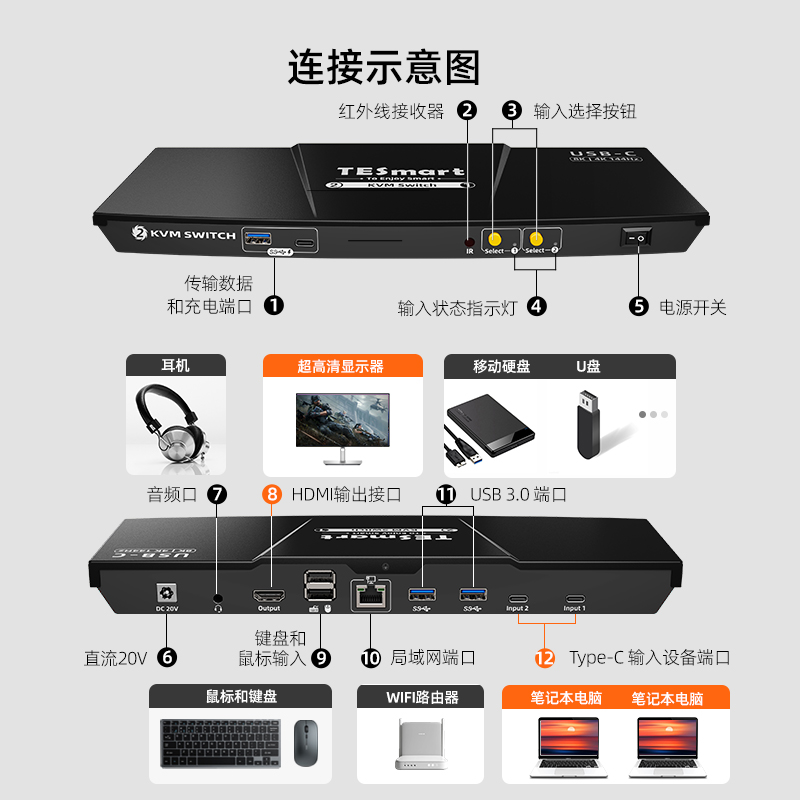
总而言之,在选择KVM切换器时,首先要确保它具有适合你设备的正确数量和类型的端口(如HDMI、DP或USB-C)。如果你需要高级显示能力,请检查其对高分辨率和高刷新率的支持。音频支持对于多媒体任务至关重要,因此请确保切换器包含麦克风和音频输出接口。
确认KVM切换器与你的操作系统兼容,包括Windows、macOS和Linux。寻找直观的切换方式,如热键、鼠标滚轮或按钮,以便于使用。此外,确认切换器支持各种类型的键盘和鼠标,并包含EDID模拟和MST支持等增强功能。
通过考虑这些因素,你可以选择一款能够与你的配置无缝集成、提升工作效率并满足你特定需求的KVM切换器。
TESmart碲视为极客打造极致办公生活