6.HDC203-P24与HDC203-PM24对比
台式机+笔记本+三屏工作站,听起来很简单:一张固定的桌子、三台显示器、一套键鼠、两台电脑共享同一套配置。在实践中,切换通常不是最困难的部分。更难的问题是:笔记本电脑到底能否支持你想要的三屏工作流?
这就是为什么在HDC203-P24和HDC203-PM24之间做选择,不仅仅是比较两款相似的三屏KVM切换器。两款型号都被定位为2台电脑、3台显示器、最高支持4K@60Hz的KVM,但它们基于不同的显示扩展路径构建。HDC203-P24基于MST技术。HDC203-PM24基于DisplayLink技术。这个差异远比规格表上相同的分辨率数字重要得多。
如果你正在围绕一台台式机、一台笔记本和三台外接显示器搭建工作站,真正的决策不是“是否需要三屏KVM”,而是“你的笔记本应该走MST路线还是DisplayLink路线”。
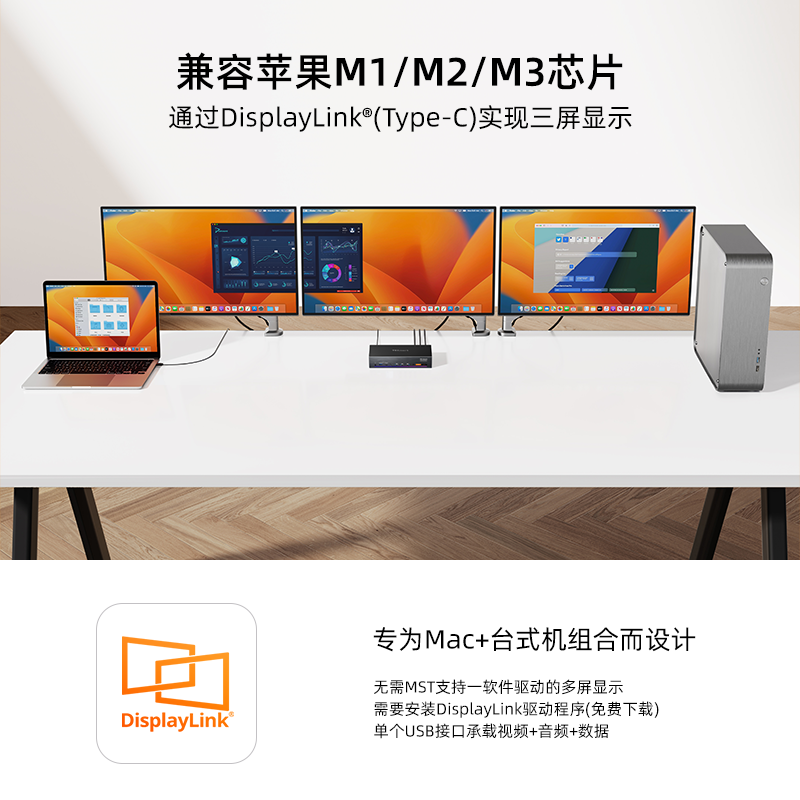
这类用户中的大多数,并不是简单地在桌面上多加一台电脑。他们真正想要的是一个稳定的工作站:台式机和笔记本可以共享三台显示器、同一套键鼠、以及几个日常使用的USB外设,而无需在每次切换系统时重新插拔线缆。
在台式机这边,通常很简单。一台拥有合适GPU输出的台式机,往往可以轻松驱动三台外接显示器。问题出在笔记本这边。笔记本可能有USB-C、HDMI或雷电接口,但这并不自动意味着它能支持你想要的确切三屏工作流。
这是许多购买者低估的部分。他们假设:如果KVM支持三台显示器,那么连接的两台电脑自然会有相同的行为。事实很少如此。在大多数真实场景中,台式机是问题中较简单的一半。笔记本才是决定整个工作流是干净可靠、还是变成一连串转接头、扩展坞和妥协方案的关键。
因此,这里的购买决策不应该从“哪款KVM有三个输出口”开始,而应该从“我的笔记本到底支持什么样的显示扩展”开始。
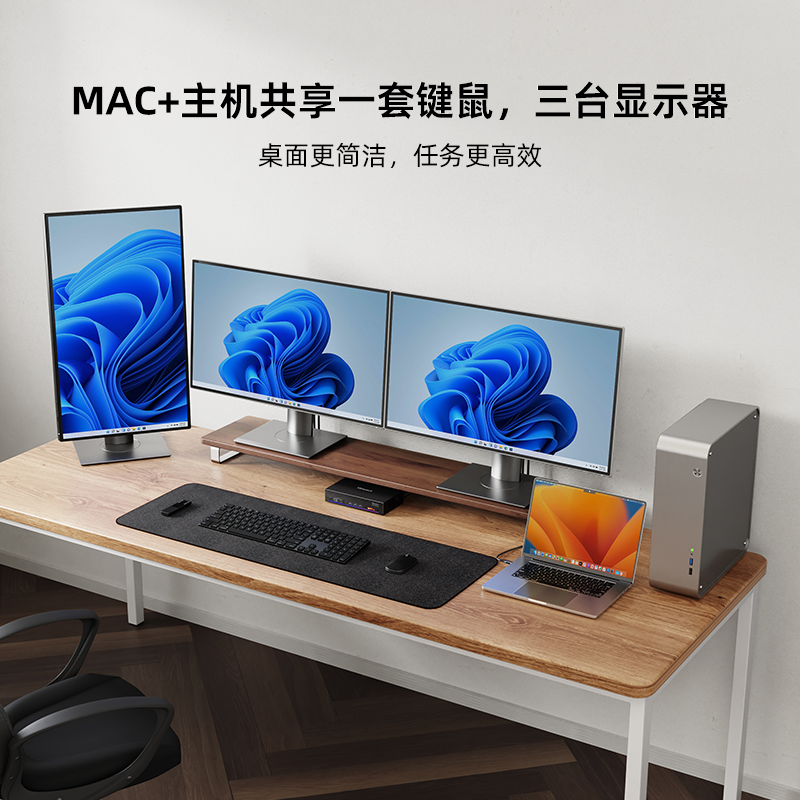
三屏配置比双屏配置要求更高,原因很简单:每增加一台显示器,就多了一层显示协商、信号路由和切换行为。在两个屏幕上感觉轻松的配置,在添加第三台显示器后可能变得难以预测。
这背后有三个实际原因。第一,三屏配置对笔记本的原生显示输出管道要求更高。第二,它们对转换层、扩展坞、集线器和转接链更敏感。第三,这一类别中两种最常见的扩展路径,MST和DisplayLink在操作系统层面的行为并不相同。
这种区别在混合平台桌面中更为重要。一台具有强大原生外接显示支持的Windows笔记本,可能很自然地适合某类三屏KVM工作流。而一台MacBook可能需要完全不同的路径才能达到相同的最终结果。
MST(多流传输)是DisplayPort的一项功能,允许通过单个DisplayPort连接传输多个独立的显示流。从实际角度来看,这是从原生图形输出路径扩展多台显示器的标准方式之一。
从工作站角度来看,MST仍然是原生显示输出管道的一部分。GPU输出多个显示流,操作系统将这些屏幕作为正常的外接显示器进行管理。这就是为什么基于MST的配置通常感觉更“原生”——它们不依赖额外的USB图形层来创建这些显示器。
这使得MST非常适合那些系统本身已经良好支持原生多屏扩展的用户。例如,如果你的桌面围绕一台台式机和一台具有强大原生外接显示支持的Windows笔记本构建,MST通常是更简洁的路径。它特别适合那些依赖稳定多窗口行为的工作流,如软件开发、重表格工作、分析仪表板、金融监控以及其他希望显示器表现如普通GPU驱动输出的桌面任务。
但有一个限制需要直接说明:macOS不支持MST多屏扩展显示。
这不是一个次要的兼容性说明,而是一个核心的购买决策因素。如果你的笔记本是MacBook,或者你的工作空间需要支持macOS作为切换工作流的一部分,MST就不应被视为三屏设计的基础。换句话说,问题不是macOS对MST支持不够理想,答案更简单:macOS不支持MST多屏扩展,所以MST不是该场景的正确路径。
因此,MST最适合那些已经良好支持原生多屏输出的系统,尤其是Windows环境。它不是针对笔记本显示能力有限的工作绕过方案,而是对平台已支持的显示能力的扩展方式。
DisplayLink解决的是不同的问题。它不是仅依赖GPU的原生多流显示输出路径,而是采用基于USB的图形方案,通过软件和专用硬件来承载显示数据并创建额外的显示输出。
这一差异正是DisplayLink在三屏笔记本配置中如此重要的原因。它为用户提供了另一条路径,在笔记本原生显示路径受限、或者操作系统不支持基于MST的扩展时,通过USB方式添加显示器。在实际工作站应用中,这使得DisplayLink对Mac环境和轻薄笔记本用户尤其有价值——这些用户仍然希望拥有真正的三屏桌面。
这并不意味着DisplayLink自动优于MST,而是说它针对不同的需求而构建。当平台本身已经良好支持原生多屏扩展时,MST更简洁。当平台不支持、或者用户需要一种不依赖原生MST行为的实用方式来构建多屏工作站时,DisplayLink更有用。
这就是为什么在笔记本优先的桌面配置中,DisplayLink往往更有意义。如果你的首要目标不是让一切都尽可能贴近原生显示路径,而是让笔记本在三屏工作站中正常工作,那么DisplayLink就变得非常相关。
对于办公工作、重度浏览器工作流、文档、沟通工具和一般生产力场景,这种权衡通常是完全合理的。关键不是DisplayLink在所有情况下都能取代MST,而是它为用户提供了一条在MST不受支持或不适用时的实用显示扩展路径。
| 型号 | 显示扩展路径 | 最佳适用场景 | 典型使用场景 |
|---|
| HDC203-P24 | MST | 希望获得更原生多屏路径的用户 | 台式机+Windows笔记本(原生显示支持良好) |
| HDC203-PM24 | DisplayLink | 需要从笔记本侧实现实用三屏路径的用户 | Mac工作流、不依赖MST的笔记本中心桌面 |
HDC203-P24
适合笔记本已具备良好的原生多屏输出能力,且希望显示行为接近GPU直接驱动的用户。常见于台式机与Windows笔记本工作站组合,笔记本性能不是限制因素。
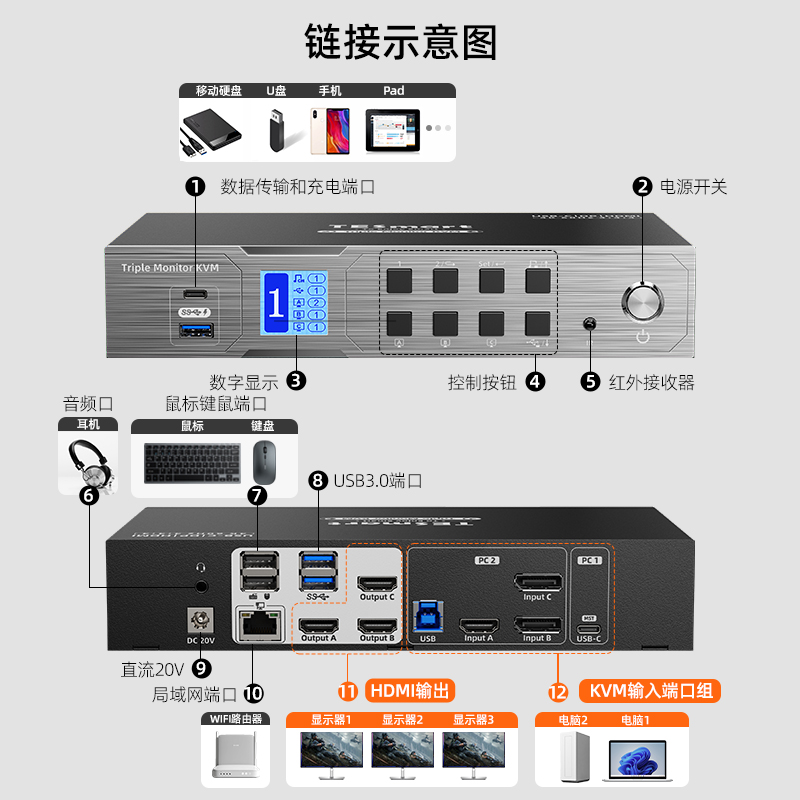
HDC203-PM24
适合依赖DisplayLink技术实现多屏扩展的场景,尤其针对Mac用户或笔记本原生多屏支持不足的情况。提供更灵活的三屏解决方案。
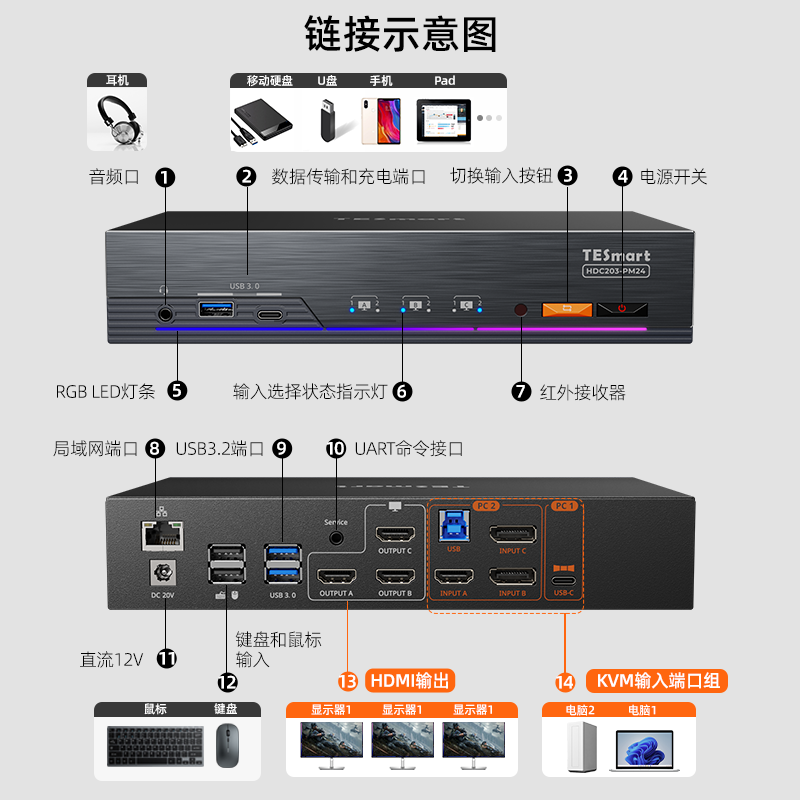
HDC203-PM24更适合当你的首要目标是让笔记本进入可用的三屏桌面,即使平台的原生显示路径有限时。这就是DisplayLink比MST更实用的地方,尤其是在Mac工作流中,或者在那些不适合原生三屏扩展的办公笔记本上。
因此,虽然两款型号属于同一KVM类别,但它们解决的问题不同。一个是围绕原生多流显示扩展设计的,另一个是围绕USB图形路径设计,使三屏工作流在不依赖MST的系统上变得更加现实。
在这两款型号之间做出选择的最实用方法是按顺序回答三个问题。
1. 你的笔记本实际支持什么?
如果笔记本已经具备强大的原生外接显示输出能力,MST可能是更自然的选择。如果笔记本是Mac,或者其原生多屏支持有限,答案立即改变——因为macOS不支持基于MST的多屏扩展。
2. 你更看重什么:原生行为还是实用扩展?
如果你的首要目标是保持显示行为尽可能接近原生GPU输出,并且平台支持,那么MST是更好的路径。如果你的首要目标是让笔记本在三屏桌面中可靠工作,而笔记本本身难以做到这一点,那么DisplayLink通常是更现实的答案。
3. 这张桌子上运行什么类型的工作负载?
对于代码、文档、电子表格、浏览器标签、仪表板、沟通工具和一般生产力工作,两种路径都可能适用,取决于平台。但对于基于Mac的三屏桌面,决策更简单:如果操作系统不支持MST,DisplayLink就成为了值得评估的相关路径。
选择HDC203-P24:当你希望在已经良好支持MST的系统上实现原生风格的三屏切换时。
选择HDC203-PM24:当你需要为不依赖MST的笔记本工作流(尤其是macOS工作流)提供实用的三屏路径时。
1. 问:MacBook可以使用MST连接三台扩展外接显示器吗?
答:不可以。macOS不支持MST多屏扩展设置。如果你的工作流依赖MacBook的显示扩展,MST不应被视为三屏桌面的默认路径。
2. 问:这是否意味着HDC203-PM24自动成为Mac用户的更好选择?
答:对于大多数三屏Mac桌面场景,是的——它使HDC203-PM24成为首先评估的更相关型号,因为它基于DisplayLink而非MST。这并不意味着每个Mac工作流都完全相同,但确实意味着MST不应成为macOS环境中购买决策的基础。
3. 问:MST比DisplayLink更好吗?
答:没有绝对的优劣之分。当平台本身已经良好支持原生多屏扩展时,MST更简洁。当平台不支持、或者用户需要基于USB的实用路径来增加更多显示器时,DisplayLink更有用。它们解决的是不同的问题。
4.问:HDC203-P24和HDC203-PM24属于同一基本KVM类别吗?
答:是的。两者都是2台电脑、3台显示器、最高支持4K@60Hz的KVM切换器。关键区别不在于类别本身,而在于型号背后的显示扩展技术。
5.问:对于这种配置,最简单的购买规则是什么?
答:如果你希望在已经良好支持MST的系统上获得更原生的显示路径,选择HDC203-P24。如果你需要为不依赖MST的笔记本工作流(尤其是macOS)提供更实用的三屏路径,选择HDC203-PM24。
TESmart为极客打造极致办公生活